Cómo instalar Windows 11 con cuenta local (Sin cuenta de Microsoft)

Si has intentado instalar Windows 11 recientemente, habrás notado que Microsoft te obliga casi a la fuerza a iniciar sesión con una cuenta de correo (@outlook.es o @hotmail.com). Si prefieres mantener tu privacidad o simplemente quieres una cuenta local de toda la vida (con un nombre de usuario normal y sin contraseñas en la nube), hay un truco «escondido» que lo soluciona en segundos.
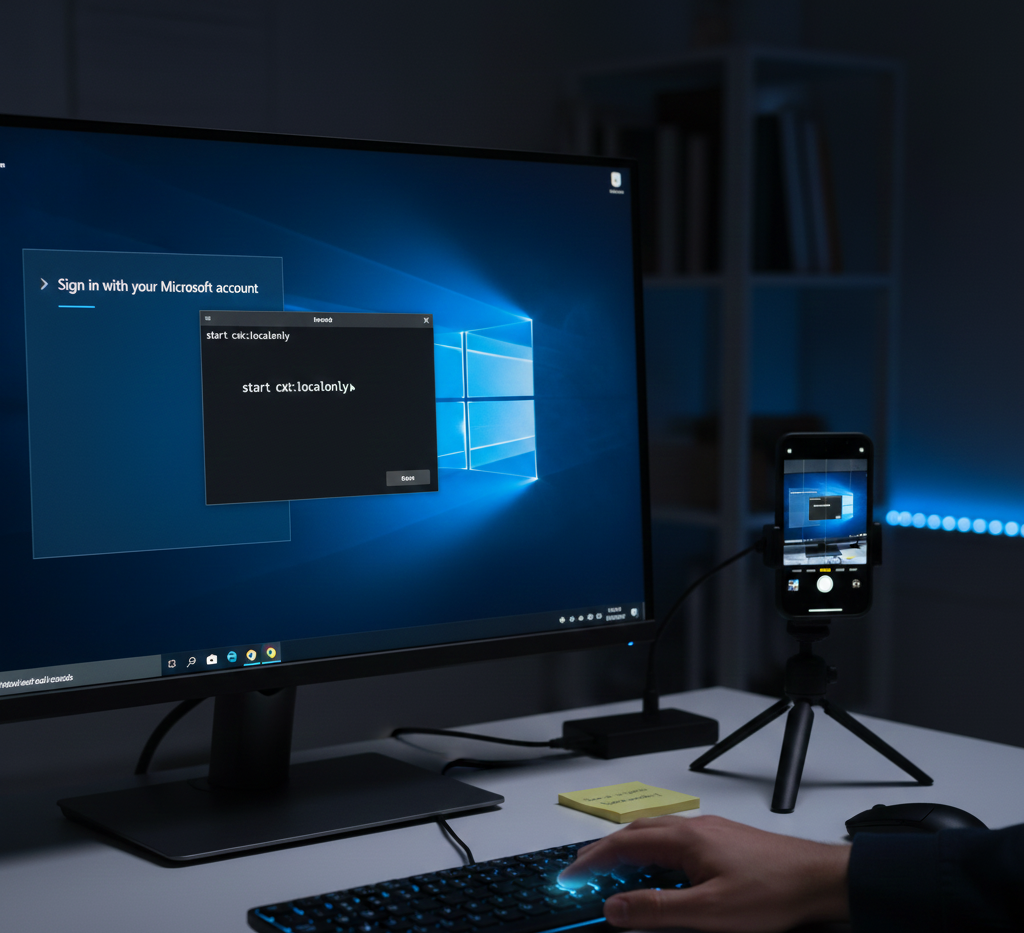
Aquí te explico cómo saltarte esa restricción usando el comando

start cxh:localonly.

Requisito previo

Para que este método funcione, es recomendable no conectar el cable de red (Ethernet) ni conectarte al Wi-Fi todavía. Si ya te has conectado, no te preocupes, el comando suele funcionar igual, pero es más limpio si el PC no tiene internet en ese momento.


Guía paso a paso

1. Llega hasta la pantalla de inicio de sesión Realiza la instalación de Windows 11 de forma normal (idioma, teclado, etc.) hasta que llegues a la pantalla donde Microsoft te pide obligatoriamente que «Iniciemos sesión» o que conectes una red.

Continuar leyendo «Cómo instalar Windows 11 con cuenta local (Sin cuenta de Microsoft)»

Cómo solucionar el error de «Cola de impresión bloqueada» en Windows (script)

¿Te ha pasado que intentas imprimir algo, no sale nada, y cuando intentas cancelar el documento se queda en «Eliminando…» eternamente? Es uno de los errores más molestos de Windows: la cola de impresión se ha bloqueado.

Reiniciar el PC suele funcionar, pero es una pérdida de tiempo. Hoy te voy a enseñar a crear un pequeño archivo (un script) que arregla esto en 5 segundos: detiene el servicio de impresión, borra los archivos atascados y vuelve a arrancarlo todo limpio.

Paso 1: Crear el archivo de reparación

No hace falta descargar nada, vamos a crearlo nosotros mismos con el Bloc de notas.

  1. Abre el Bloc de notas en tu ordenador.

  2. Copia y pega el siguiente código dentro:

Fragmento de código

@echo off
echo Deteniendo el servicio de cola de impresion...
net stop spooler
echo Borrando archivos temporales...
del /q /f /s "%SystemRoot%\System32\spool\PRINTERS\*.*"
echo Iniciando el servicio de cola de impresion...
net start spooler
echo Cola de impresion limpiada.
pause

Paso 2: Guardarlo como .bat

Para que esto funcione como un programa y no como un texto, hay que guardarlo bien:

  1. Ve a Archivo > Guardar como…
  2. Muy importante: En la opción «Tipo», cambia «Documentos de texto (.txt)» por **»Todos los archivos (.*)»**.
  3. Ponle un nombre que termine en .bat, por ejemplo: LimpiarImpresora.bat.
  4. Guárdalo en el Escritorio para tenerlo a mano.

Paso 3: Cómo usarlo (El truco del Administrador)

Aquí es donde falla mucha gente. Como estamos tocando servicios de Windows, este archivo necesita permisos especiales.

Si le haces doble clic normal, verás un error de «Acceso denegado». Para usarlo correctamente:

  1. Haz clic derecho sobre tu archivo LimpiarImpresora.bat.
  2. Selecciona la opción «Ejecutar como administrador».
  3. Verás una pantalla negra que detiene la impresora, borra los archivos basura y la vuelve a iniciar.

¡Y listo! Ya puedes volver a imprimir sin necesidad de reiniciar todo el equipo.