
Si has intentado instalar Windows 11 recientemente, habrás notado que Microsoft te obliga casi a la fuerza a iniciar sesión con una cuenta de correo (@outlook.es o @hotmail.com). Si prefieres mantener tu privacidad o simplemente quieres una cuenta local de toda la vida (con un nombre de usuario normal y sin contraseñas en la nube), hay un truco «escondido» que lo soluciona en segundos.
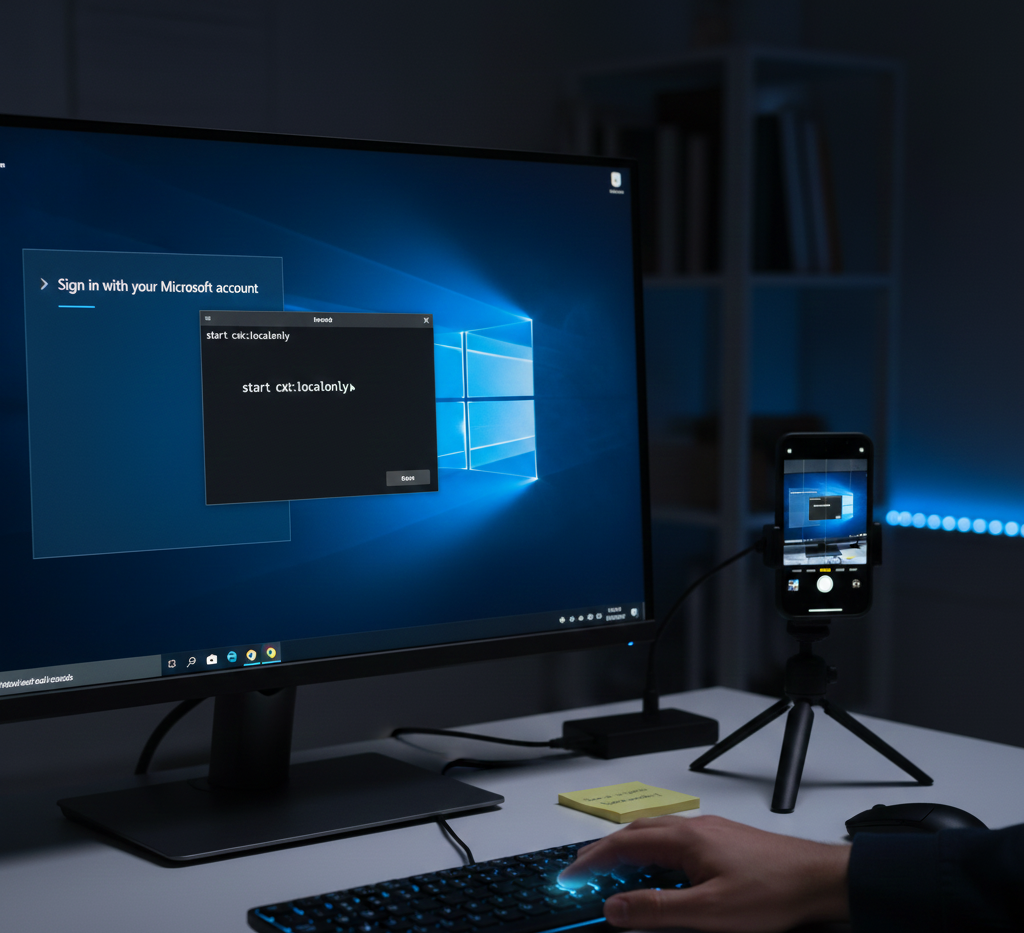
Aquí te explico cómo saltarte esa restricción usando el comando
start ms-cxh:localonly
Requisito previo
Para que este método funcione, es recomendable no conectar el cable de red (Ethernet) ni conectarte al Wi-Fi todavía. Si ya te has conectado, no te preocupes, el comando suele funcionar igual, pero es más limpio si el PC no tiene internet en ese momento.
Guía paso a paso
1. Llega hasta la pantalla de inicio de sesión Realiza la instalación de Windows 11 de forma normal (idioma, teclado, etc.) hasta que llegues a la pantalla donde Microsoft te pide obligatoriamente que «Iniciemos sesión» o que conectes una red.
2. Abre la consola de comandos (Símbolo del sistema) En esa misma pantalla, pulsa la siguiente combinación de teclas en tu teclado:
Shift+F10(En algunos portátiles puede que necesites pulsar
Shift+Fn+F10).
Se abrirá una ventana negra (la consola de comandos).
3. Escribe el comando «mágico» Haz clic en la ventana negra y escribe exactamente lo siguiente:
start ms-cxh:localonly
Pulsa la tecla Enter.
4. Crea tu usuario local Al pulsar Enter, verás que la pantalla de «Cuenta Microsoft» desaparece o se actualiza. En su lugar, aparecerá la pantalla clásica de «¿Quién va a usar este dispositivo?».
Escribe el nombre de usuario que prefieras.
Dale a Siguiente.
Escribe una contraseña (o déjala en blanco si no quieres poner ninguna) y listo.
¿Por qué funciona esto?
Este comando (ms-cxh:localonly) es una instrucción interna de Windows que le dice al asistente de configuración: «Olvida la nube, permite al usuario crear una cuenta solo local». Es mucho más rápido que otros métodos antiguos y funciona en las versiones más recientes de Windows 11.
Resumen de ventajas:
Privacidad: Tus archivos y configuración no se sincronizan con los servidores de Microsoft.
Velocidad: La instalación termina antes al no tener que configurar correos ni servicios en la nube.
Limpieza: El nombre de tu carpeta de usuario (en
C:\Users\XXXX) será exactamente el que tú elijas, y no las primeras letras de tu correo electrónico.